概要
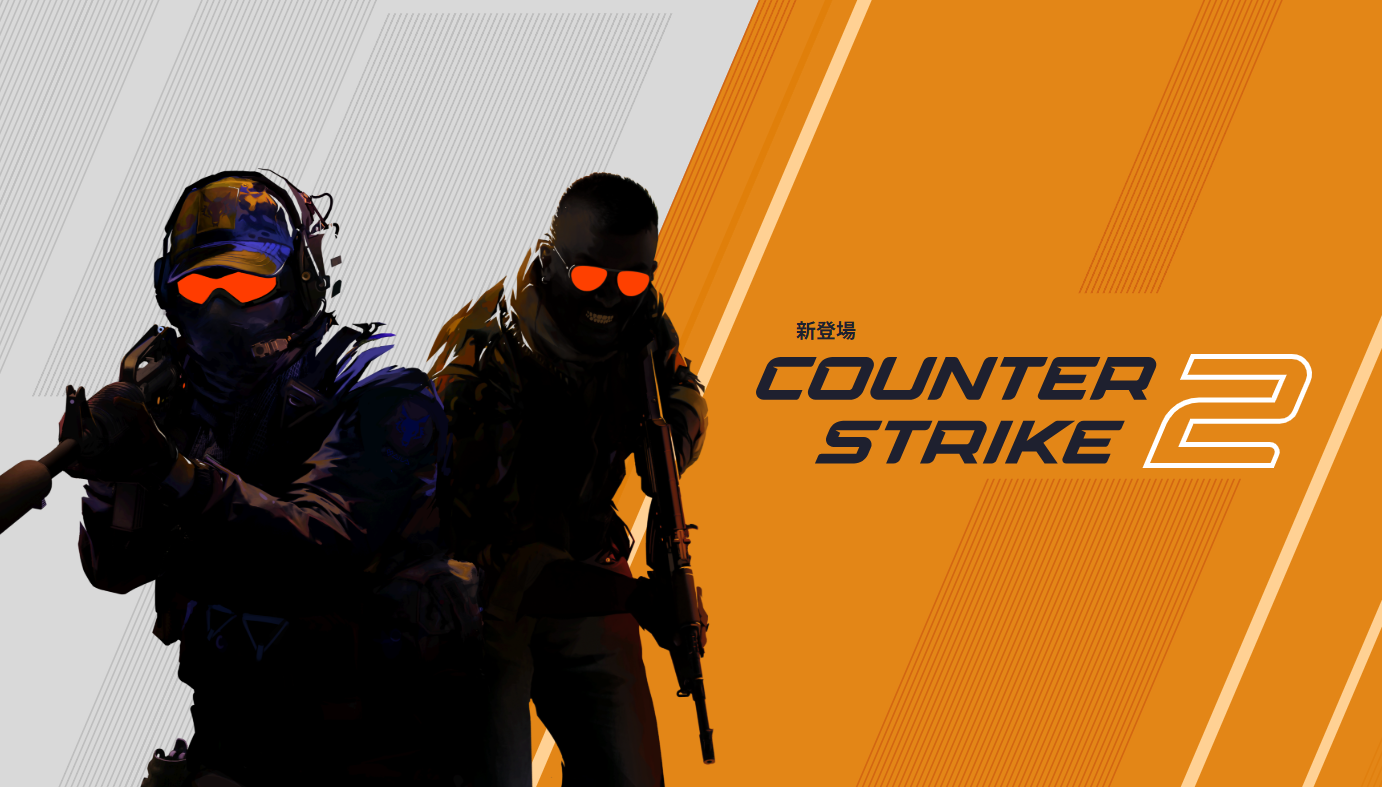
**CS2(Counter-Strike 2)**は、Valveが開発・運営しているPC向けのオンラインFPSゲームです。正式名称は Counter-Strike 2 で、Steamから無料でインストールして遊ぶことができます。
FPSとは、First Person Shooter の略で、日本語では「一人称視点シューティングゲーム」と呼ばれます。プレイヤー自身の視点で画面を見ながら、マウスで照準を合わせ、キーボードで移動して戦うゲームジャンルです。
CS2は世界的に人気のあるFPSですが、初心者にとっては「Steamとは何か」「どこからインストールするのか」「最初に何を設定すればよいのか」が分かりにくい場合があります。この記事では、FPSを初めて遊ぶ人にも分かるように、CS2のインストール方法を最初から順番に解説します。
CS2を遊ぶために必要なもの
CS2をインストールして遊ぶには、以下のものが必要です。
| 必要なもの | 説明 |
|---|---|
| PC | 基本的にはWindows PCで遊ぶのが一般的 |
| Steamアカウント | Steamでゲームを管理するための無料アカウント |
| Steamクライアント | PCにインストールするゲーム管理ソフト |
| インターネット接続 | ダウンロード、アップデート、オンライン対戦に必要 |
| 空き容量 | 85GB以上の空きストレージが必要 |
| マウス・キーボード | FPSでは基本操作に使用する |
CS2はPCゲームです。家庭用ゲーム機のようにディスクを入れて遊ぶのではなく、SteamというPCゲーム配信サービスを使ってダウンロードします。
Steamとは
Steamとは、PCゲームを購入・ダウンロード・起動・管理できるサービスです。CS2を遊ぶには、まずPCにSteamをインストールする必要があります。
Steamでは、ゲームのアップデートも自動で行われます。そのため、一度CS2をインストールしておけば、次回以降はSteamから簡単に起動できます。
初心者向けに簡単に説明すると、Steamは「PCゲーム用のアプリストア」のようなものです。
CS2のインストール手順
手順1:Steam公式サイトを開く
まず、インターネットブラウザでSteamの公式サイトを開きます。
検索エンジンで以下のように検索します。
Steam インストール
検索結果から、Steam公式サイトを開きます。偽サイトを避けるため、必ず公式のSteamページからダウンロードしてください。
手順2:Steamをインストールする
Steam公式ページにある 「Steamをインストール」 をクリックします。
その後、Steamのインストーラーをダウンロードします。ダウンロードが完了したら、インストーラーを開き、画面の案内に従ってインストールします。
基本的には、特別な設定を変更しなくても問題ありません。初心者の場合は、表示される案内に従って「次へ」「インストール」を選択して進めれば大丈夫です。
手順3:Steamアカウントを作成する
Steamを起動すると、ログイン画面が表示されます。
すでにSteamアカウントを持っている場合は、そのアカウントでログインします。持っていない場合は、新しくアカウントを作成します。
アカウント作成には、主に以下が必要です。
- メールアドレス
- アカウント名
- パスワード
- メール認証
Steamアカウントは、今後CS2を起動するときにも使用します。アカウント名とパスワードは忘れないように管理しましょう。
手順4:SteamでCS2を検索する
Steamにログインしたら、画面上部の検索欄に以下のように入力します。
Counter-Strike 2
または
CS2
検索結果に表示される Counter-Strike 2 をクリックします。
手順5:「ゲームをプレイ」をクリックする
Counter-Strike 2のストアページを開くと、「ゲームをプレイ」 または 「無料プレイ」 と表示されています。
このボタンをクリックすると、CS2のインストール画面が表示されます。
CS2本体は無料でプレイできます。ただし、後述する「プライムステータス」は有料の追加要素です。初心者が最初に試すだけなら、まずは無料版で始めて問題ありません。
手順6:インストール先を選ぶ
インストール画面では、CS2を保存する場所を選びます。
CS2は容量が大きいゲームなので、85GB以上の空き容量が必要です。PCに複数のドライブがある場合は、空き容量に余裕があるドライブを選びましょう。
可能であれば、HDDよりもSSDにインストールするのがおすすめです。SSDに入れると、ゲームの起動やマップの読み込みが速くなる場合があります。
手順7:ダウンロードが終わるまで待つ
インストールを開始すると、SteamがCS2を自動でダウンロードします。
ダウンロード時間は、インターネット回線の速度によって変わります。容量が大きいため、回線によっては時間がかかることがあります。
ダウンロード中は、Steamの「ダウンロード」画面で進行状況を確認できます。
手順8:CS2を起動する
ダウンロードとインストールが完了すると、Steamのライブラリに Counter-Strike 2 が追加されます。
SteamのライブラリからCounter-Strike 2を選び、「プレイ」 をクリックするとCS2が起動します。
初回起動時は、ゲーム内の設定ファイル作成やアップデート確認のため、少し時間がかかることがあります。
CS2の最低スペック
CS2を遊ぶためには、PCが一定以上の性能を満たしている必要があります。
Windows版の最低要件は以下の通りです。
| 項目 | 最低要件 |
|---|---|
| OS | Windows 10 |
| CPU | 4つのハードウェアCPUスレッド、Intel Core i5 750以上 |
| メモリ | 8GB RAM |
| グラフィック | DirectX 11対応、Shader Model 5.0対応、ビデオメモリ1GB以上 |
| DirectX | Version 11 |
| ストレージ | 85GB以上の空き容量 |
最低要件を満たしていても、PCの性能によっては動作が重くなる場合があります。特にFPSでは、画面のなめらかさが重要です。動作が重い場合は、ゲーム内の画質設定を下げることで改善することがあります。
MacでCS2は遊べるのか
Steam自体はMacでも利用できますが、CS2は基本的にWindowsまたはLinux向けのPCゲームとして考える必要があります。
そのため、初心者がCS2を始める場合は、Windows PCでのプレイが最も分かりやすいです。
Macしか持っていない場合は、まず自分の環境でCS2が対応しているかをSteamストアページで確認しましょう。
初回起動後に最初に確認する設定
CS2をインストールして起動できたら、すぐに対戦に入る前に、基本設定を確認しましょう。
画面設定
最初に確認したいのが画面設定です。
- 解像度
- フルスクリーン設定
- 明るさ
- 画質設定
- リフレッシュレート
FPSでは、画面がカクカクすると敵を見つけにくくなります。PCの性能に不安がある場合は、画質を少し下げて、動作を軽くするのがおすすめです。
マウス感度
FPSでは、マウスで照準を動かします。そのため、マウス感度は非常に重要です。
感度が高すぎると、照準が行き過ぎて敵に合わせにくくなります。逆に低すぎると、振り向きにくくなります。
初心者は、最初から完璧な感度を探す必要はありません。まずはデスマッチや練習モードで動かしてみて、「敵に照準を合わせやすい」と感じる感度に少しずつ調整しましょう。
クロスヘア設定
クロスヘアとは、画面中央に表示される照準のことです。
CS2では、クロスヘアの色、大きさ、太さ、隙間などを変更できます。
初心者には、以下のようなクロスヘアがおすすめです。
- 見やすい色
- 小さすぎない
- 背景に溶け込まない
- 中心が分かりやすい
クロスヘアが見にくいと、敵に照準を合わせるのが難しくなります。最初は派手さよりも、見やすさを優先しましょう。
音量設定
CS2では、足音や銃声などの音がとても重要です。
特に足音は、敵が近くにいるかどうかを判断する大事な情報になります。
最初に確認したい音量設定は以下です。
- マスター音量
- 効果音
- ボイスチャット
- BGM
初心者はBGMを小さめにして、足音や銃声が聞き取りやすいようにするとよいでしょう。
キーボード設定
CS2では、キーボードで移動やジャンプ、しゃがみ、武器切り替えなどを行います。
基本操作は以下のようになっています。
| 操作 | 一般的なキー |
|---|---|
| 前に進む | W |
| 後ろに下がる | S |
| 左に移動 | A |
| 右に移動 | D |
| ジャンプ | Space |
| しゃがむ | Ctrl |
| 歩く | Shift |
| リロード | R |
| 武器を拾う・使う | E |
| スコア確認 | Tab |
最初はすべてを覚える必要はありません。まずは移動、ジャンプ、リロード、武器切り替えから覚えていきましょう。
初心者が最初に遊ぶおすすめモード
CS2には複数のゲームモードがあります。FPS初心者がいきなり真剣勝負のモードに入ると、難しく感じることがあります。
最初は以下のモードから始めるのがおすすめです。
デスマッチ
デスマッチは、何度倒されてもすぐに復活できる練習向けのモードです。
銃の撃ち方、敵への照準の合わせ方、マップの雰囲気に慣れるのに向いています。
初心者はまずデスマッチで、以下を練習するとよいでしょう。
- マウスで敵を追う
- 止まって撃つ
- 武器の反動を確認する
- 敵を見つける練習をする
カジュアル
カジュアルは、比較的気軽に遊べる対戦モードです。
CS2の基本ルールである「爆弾設置」「爆弾解除」「チーム戦」の流れを覚えるのに向いています。
最初は勝ち負けよりも、以下を意識しましょう。
- 味方についていく
- マップを覚える
- 爆弾を設置する場所を覚える
- 敵が来やすい場所を覚える
プライムステータスとは
CS2には、プライムステータスという有料の追加要素があります。
プライムステータスを持っているプレイヤーは、他のプライムステータスのプレイヤーとマッチングし、アイテムドロップや武器ケースなどを受け取る資格があります。また、プレミアモードを遊ぶにはプライムステータスなどの条件が必要です。
ただし、FPS初心者がCS2を始めたばかりの段階では、すぐに購入する必要はありません。
まずは無料でインストールして、デスマッチやカジュアルで操作に慣れてから、長く遊びたいと思った場合に検討するとよいでしょう。
インストールできないときの対処法
空き容量が足りない
CS2は容量が大きいため、空き容量が足りないとインストールできません。
不要なゲームや動画ファイルを削除する、または空き容量の多いドライブを選択しましょう。
ダウンロードが遅い
Steamのダウンロードが遅い場合、以下を確認します。
- Wi-Fiではなく有線LANを使う
- 他のダウンロードを止める
- PCを再起動する
- Steamを再起動する
- 混雑していない時間帯に試す
回線速度によっては、ダウンロードに時間がかかることがあります。
起動しない
CS2が起動しない場合は、以下を確認します。
- PCが最低スペックを満たしているか
- Windows Updateが完了しているか
- グラフィックドライバーが古くないか
- Steamを再起動したか
- ゲームファイルの整合性を確認したか
Steamには、インストール済みゲームのファイルを確認する機能があります。ゲームが正常に起動しない場合は、SteamライブラリからCS2を右クリックし、プロパティからゲームファイルの確認を行うと改善することがあります。
初心者が注意したいこと
CS2は世界中のプレイヤーが遊んでいる対戦ゲームです。最初は思うように勝てなくても普通です。
初心者は、以下を意識すると続けやすくなります。
- 最初から強いプレイヤーと同じ動きを目指さない
- まずは操作に慣れる
- いきなりランクを気にしない
- 味方の動きを見て学ぶ
- 音を聞く習慣をつける
- マップを少しずつ覚える
- 倒されても練習だと考える
FPSは、最初は難しく感じやすいジャンルです。しかし、移動、照準、音、マップを少しずつ覚えることで、だんだん楽しさが分かるようになります。
まとめ
CS2は、Steamから無料でインストールできるPC向けFPSゲームです。
FPS初心者がCS2を始めるには、まずSteamをインストールし、Steamアカウントを作成して、Counter-Strike 2を検索します。その後、「ゲームをプレイ」を選択すれば、CS2をダウンロードして遊ぶことができます。
インストール後は、すぐに本格的な対戦を始めるのではなく、画面設定、マウス感度、クロスヘア、音量、キーボード設定を確認しましょう。
最初はデスマッチやカジュアルで操作に慣れるのがおすすめです。CS2は難しいゲームですが、基本を少しずつ覚えていけば、初心者でも楽しめるようになります。